次の項目は別ページに分割しました。
関連ページ:
シューターテンプレート
購入
※「Shooter Template 」には、「Basic Locomotion Template 」及び、「Melee Combat Template 」が含まれている。
入手:
Third Person Controller – Shooter Template | Unity Asset Store [Official]
操作
インベントリなし (No Inventory)
キーボード/マウス
クリック: トリガー
右クリック: 照準で狙いを付ける (Aim)
右クリック + Z: スコープで狙いを付ける
R: リロード
G + クリック: 手榴弾を投げる
1 / 2 / 3 / 4: スロットの武器に持ち替える
Tab: 視点のオフセット方向を切り替える
ゲームパッド/ジョイスティック
RT: トリガー
LT: 照準で狙いを付ける (Aim)
LT + RB: スコープで狙いを付ける
LB: リロード
LB + RT: 手榴弾を投げる
十字キー: スロットの武器に持ち替える
参考:
Shooter Template Ammo Issue – Invector Forum
キャラクターを設定する
手順
- シーンにキャラクターを追加する。
- メニューから「Invector > Shooter > Create Shooter Controller」を選択し、「Character Creator Window」を開く。
- オプションを設定し、「Create」ボタンを押すと、キャラクターに必要なコンポーネントが付与される。
- キャラクターに付与されたカプセルコライダーの大きさをキャラクターに合わせて調整する。※コライダーが大き過ぎるとキャラクターが浮いて、歩けなくなるので注意する。
- 「vShooterController_xxx > Invector Components > BodySnaps」の下にあるオブジェクトを選択し、「SnapToPosition」ボタンを押して位置を合わせる。
設定
- Template:
vShooterController_Template - FBX Model: キャラクターのモデル
オプション
- Add GameController: シーン内でゲームを制御する
- Add MeleeCombat: 格闘に必要なコンポーネントを追加する
- Add Inventory: インベントリを追加する
- Inventory Prefab:
Inventory_ShooterMelee(デフォルト) - ItemListData:
vShooterMelee_ItemListData(デフォルト)
- Inventory Prefab:
動画:

コンポーネント
キャラクター用
- Third Person Controller: 基本コンポーネント
- Shooter / Melee Input: 入力
- Shooter Manager: シューター
- Ammo Manager: 弾薬
- Head Track: 視線追従
- Footstep: 足音
- Weapon Holder Manager: 武器ホルダー
- Generic Action: 汎用アクション
- Ladder Action: 梯子
- Shooter Lock-on: ロックオン
- Draw / Hide Shooter Melee Weapons: 武器の描画/非表示
- Item Manager: アイテム
- Melee Manager: 格闘
- Ragdoll: ラグドール
- Collect Shooter Melee Control: インベントリなしの場合に武器アイテムを装備する
- Damage Receiver: ダメージ判定処理
動画:
移動 (Locomotion)
「Third Person Controller > Locomotion」
設定
- Use Root Motion: ルートモーションを使用する (デフォルト:
無効) - Locomotion Type
- Free with Strafe: 横歩きありの自由歩行 (デフォルト)
- Only Strafe: 横歩きのみ
- Only Free: 自由歩行のみ
- Disable Animations: アニメーションを無効にする (デフォルト:
無効) - Use Lean Movement: 走行時に傾斜する (デフォルト:
有効) - Free Speed: 自由移動
- Movement Smooth: 滑らかにする度合い/大きくすると素早く反応し、小さくすると滑らかに動く (
1~20/デフォルト:8) - Animation Smooth: アニメーションの遷移時間/小さくすると早く遷移し、大きくするとゆっくり遷移する (
0~1/デフォルト:0.2) - Rotation Speed: 回転速度 (デフォルト:
20) - Walk by Default: 歩行を標準にする/走らない (デフォルト:
無効) - Rotate with Camera: カメラと共に回転する (デフォルト:
無効) - Walk Speed: 歩行速度 (デフォルト:
2) - Running Speed: 走る速度 (デフォルト:
4) - Sprint: 全速力の速度 (デフォルト:
6) - Crouch Speed: しゃがみ移動の速度 (デフォルト:
2)
- Movement Smooth: 滑らかにする度合い/大きくすると素早く反応し、小さくすると滑らかに動く (
- Strafe Speed: 横歩き
- Movement Smooth: 滑らかにする度合い/大きくすると素早く反応し、小さくすると滑らかに動く (
1~20/デフォルト:6) - Animation Smooth: アニメーションの遷移時間/小さくすると早く遷移し、大きくするとゆっくり遷移する (
0~1/デフォルト:0.2) - Rotation Speed: 回転速度 (デフォルト:
16) - Walk by Default: 歩行を標準にする/走らない (デフォルト:
無効) - Rotate with Camera: カメラと共に回転する (デフォルト:
無効) - Walk Speed: 歩行速度 (デフォルト:
2) - Running Speed: 走る速度 (デフォルト:
4) - Sprint: 全速力の速度 (デフォルト:
6) - Crouch Speed: しゃがみ移動の速度 (デフォルト:
2)
- Movement Smooth: 滑らかにする度合い/大きくすると素早く反応し、小さくすると滑らかに動く (
- Rotate by World: ワールド座標系で移動/無効な場合はカメラ座標系で移動する (デフォルト:
無効) - Random Idle Time: アイドル時間/ランダムでアイドルモーションを実行するまでの時間/0 の場合はアイドルモーションを使用しない (単位:秒/デフォルト:
0) - Use Continuous Sprint: 全速力を連続使用する/有効な場合はボタンで切り替え、無効な場合はボタン押下中のみ全速力で走行する (デフォルト:
有効) - Sprint Only Free
- Crouch Height Reduction
参考:
rotate player with camera – Invector Forum
Help with weapon animation state change – Invector Forum
strafe mode without lock on – Invector Forum
Melee Overrides
「Shooter Manager > Melee Overrides」
銃装備が無効な場合の挙動
- Block_H: ブロック (デフォルト:
無効) - Weak Atack_H: 弱攻撃 (デフォルト:
有効) - Strong Attack_H: 強攻撃 (デフォルト:
有効)
銃装備な有効な場合の挙動
- Block_E: ブロック (デフォルト:
無効) - Weak Atack_E: 弱攻撃 (デフォルト:
有効) - Strong Attack_E: 強攻撃 (デフォルト:
無効) - Aiming: 狙いを付ける (デフォルト:
無効)
参考:
No Melee when gun is equipped? – Invector Forum
IK Adjust
手順
- 「Create New IK Adjust List」ボタンを押して、新しい IK Adjust List アセットを作成する。あるいは、既存の IK Adjust List を割り当てる。
- IK の調整をするには、プレイモードを実行し、「Edit IK Adjust List」ボタンを押して「IK Adjust Window」を開く。
操作
- Create New IK Adjust: 現在のカテゴリー用の IK Adjust を作成する。
- Choose IK Adjust: 現在のカテゴリーに既存の IK Adjust を適用する。
補助機能
- Lock / Unlock Aim: エイム状態をロック/解除する
- Lock / Unlock HipFire Aim: 腰だめ撃ち状態をロック/解除する
- Lock / Unlock Crouch: しゃがみ状態をロック/解除する
- Lock / Unlock Camera: カメラの操作をロック/解除する
- Freeze / UnFreeze Animator: アニメーターの動作を停止/解除する
動画:

参考:
How to align weapon (IK Adjust) – Invector Forum
弾薬 (Ammo)
参考:
Shooter has no loaded ammo – Invector Forum
Shooter Template Ammo Issue – Invector Forum
Enemy
参考:
Cannot kill the enemy in shooter scenes – Invector Forum
Waypoint Area
※ Edit Mode を使用するためには、シーンビューで「Gizmos」を有効にしておく必要がある。
動画:

Remove Components After Die
「Remove Components After Die」は AI キャラクターが死んで倒れるアニメーションが終了した後に、不要になったコンポーネントを削除する。
死体を消去するには OnDead メソッド内で必要なディレイを付与して Destroy を呼び出してオブジェクトを破壊する。
死体の当たり判定をなくし、他のキャラクターと干渉しない状態にするには、コライダーの IsTrigger 及び、剛体の IsKinematic を有効にする。あるいは、レイヤーを変更する。
参考:
AI After Dead Settings – Invector Forum
“Remove components after die” checkbox is not working – Invector Forum
Removing Dead AI Bodys – Invector Forum
AI Remove Components After Die delayed – Invector Forum
Destroy Body After Dead
vGameController で「Destroy Body After Dead」を有効にすると、プレイヤーの死後にプレイヤーのオブジェクトを自動的に破壊する。
参考:
Character Body not removed upon Death – Invector Forum
Throw Manager
Inputs
- Throw Input
- キーボード: Mouse0
- ジョイスティック: RT
- モバイル: RT
- Aim Throw Input
- キーボード: G
- ジョイスティック: LB
- モバイル: LB
- Aim Holding Button: ボタンを押している間狙いを付ける (デフォルト:
有効)
参考:
throwing objects tutorial – Invector Forum
different throw objects with vThrow object? – Invector Forum
レイヤー

設定
Player/CompanionAI
敵にダメージを与えるには、「Shooter Manager」コンポーネントの「Damage Layers」タブで「Damage Layer」を適切に設定する。
- Damage Layers
- Default
- Enemy
- BodyPart
Enemy
AI Shooter がダメージを与える対象は、「AI Shooter Manager」コンポーネントで「Aim」タブに切り替え、「Damage Layer」で設定する。
- Damage Layers
- Default
- Player
- CompanionAI
- BodyPart
参考:
Cannot kill the enemy in shooter scenes – Invector Forum
Weird problem can’t shoot enemies – Invector Forum
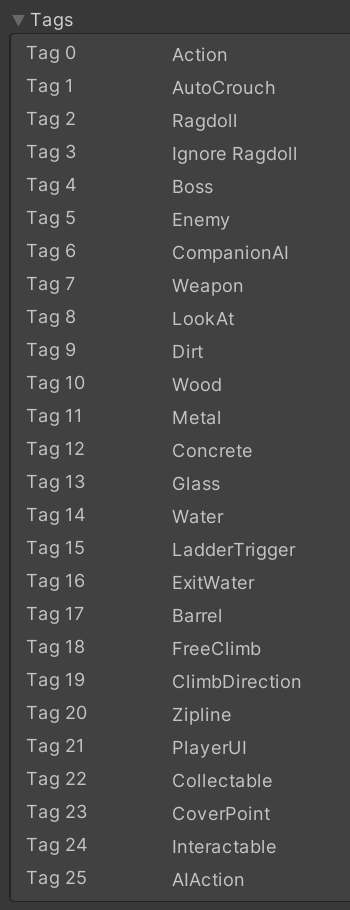
タグ
サンプル
インベントリあり
- 武器 (Weapon)
- vAssaultRifle_Inventory: アサルトライフル/自動小銃
- vHandgun_Inventory: ハンドガン/拳銃
- vRPG_Inventory: ロケットランチャー/ロケット弾発射器
- vShotgun_Inventory: ショットガン/散弾銃
- vSniper_Inventory: スナイパーライフル/狙撃銃
- 弾薬 (Ammo)
- vAmmoAssaultRifle_Inventory: アサルトライフル用
- vAmmoHandgun_Inventory: ハンドガン用
- vAmmoRPG_Inventory: ロケットランチャー用
- vAmmoShotgun_Inventory: ショットガン用
- vAmmoSniper_Inventory: スナイパーライフル用
- 収集品 (Collectables)
- vCollectableHandgun: ハンドガン
- vCollectableRPG: ロケットランチャー
- vCollectableShotgun: ショットガン
- vCollectableSniper: スナイパーライフル
- vCollectibleAssaultRifle: アサルトライフル
床にナビメッシュを設定する (NavMesh)
手順
- 床や障害物を「Static」または「Navigation Static」に設定する。
- メニューから「Window > AI > Navigation」を選択して、「Navigation」ウィンドウを開く。
- 「Agents」タブで、必要に応じてエージェントを適切に設定する。
- 「Bake」タブで「Bake」ボタンをクリックしてベイクを実行する。
参考:
比較
参考:
Tools for Shooter and Combat Games | 80 Level
アップデート
参考:
Basic & Melee v2.4.0 / Shooter v1.3.0 – Invector Forum
フォーラム
Shooter Template | Invector Forum [Official]
Third Person Templates by Invector | Unity Forum
ドキュメント
Basic Documentation | Invector [Official]
Melee Documentation | Invector [Official]
Shooter Documentation | Invector [Official]
AI Documentation | Invector [Official]
アドオン (Add-ons)
入手:
Invector Builder Add-on | Unity Asset Store [Official]
Invector Shooter Cover Add-on | Unity Asset Store [Official]
関連アセット
入手:
Third Person Controller – Basic Locomotion Free | Unity Asset Store [Official]
Third Person Controller – Basic Locomotion Template | Unity Asset Store [Official]
Third Person Controller – Melee Combat Template | Unity Asset Store [Official]
FSM AI Template | Unity Asset Store [Official]
チュートリアル
 #2 Creating a new Shooter Weapon
 Recreating the Shooter Tech Demo Scene

 How to Setup Shooter / Archery Weapons
 Player and Weapon Creation (wiglord)


 Setting Up New Attack Animations
 Zombie Shooter Game for Mobile
プレイリスト
Builder Add-on
動画:

入手:
Invector Builder Add-on | Unity Asset Store [Official]
フォーラム:
Builder | Invector Forum [Official]
Cover Add-on
動画:

入手:
Invector Shooter Cover Add-on | Unity Asset Store [Official]